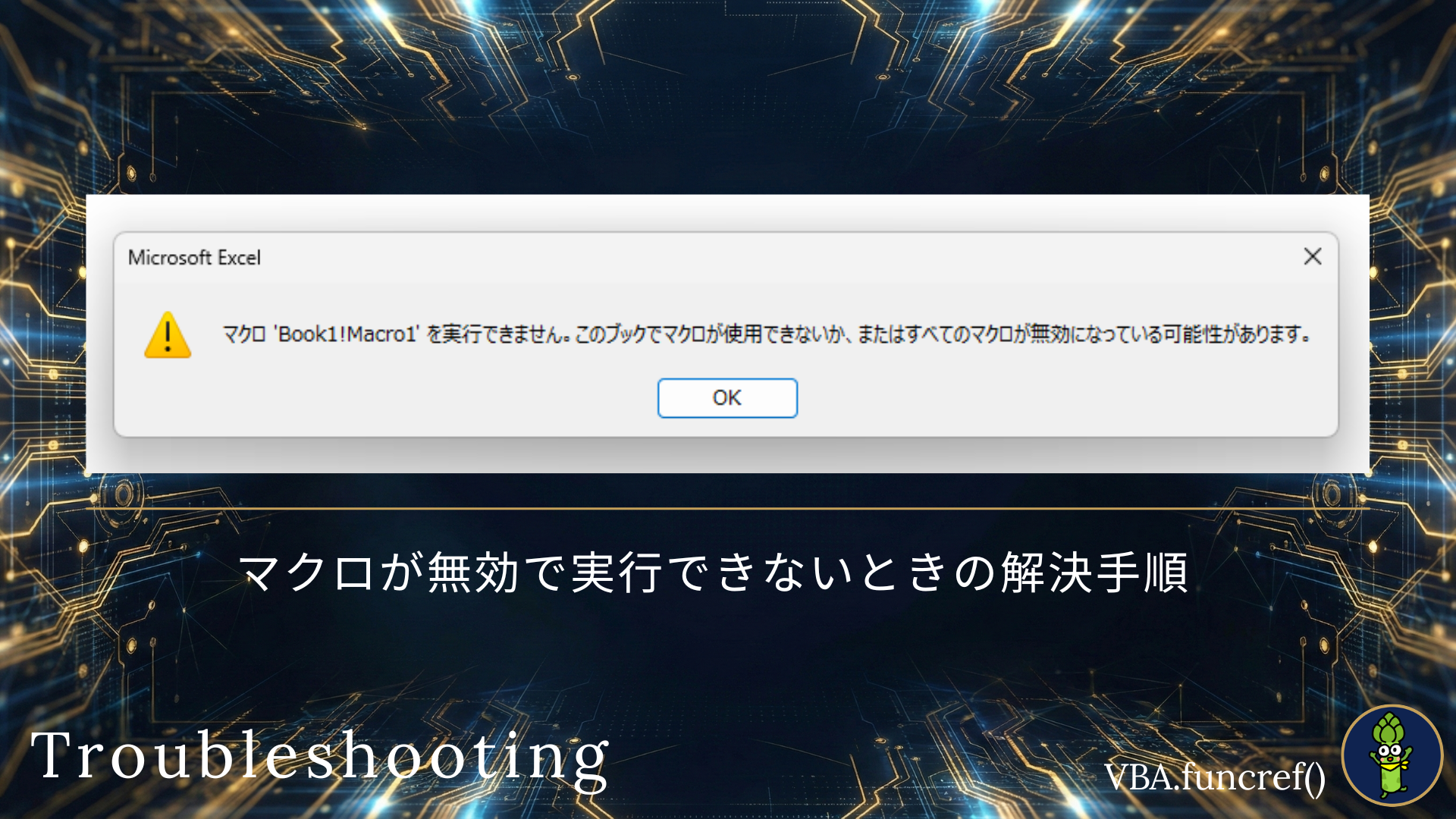

Excelでマクロを実行しようとしたとき「このブックでマクロが使用できないか、またはすべてのマクロが無効になっている可能性があります。」というエラーが表示されることがあります。このページでは、このエラーの原因と解決手順を説明します。
トラストセンターの「マクロの設定」を開く
開発タブが表示されている場合は、「開発」⇒「コード」⇒「マクロのセキュリティ」を開きます。開発タブが表示されていない場合は、「ファイル」⇒「オプション」⇒「トラストセンター」⇒「トラストセンターの設定」⇒「マクロの設定」を開きます。
※Excel2019以前では「セキュリティセンター」の表記がされていました。
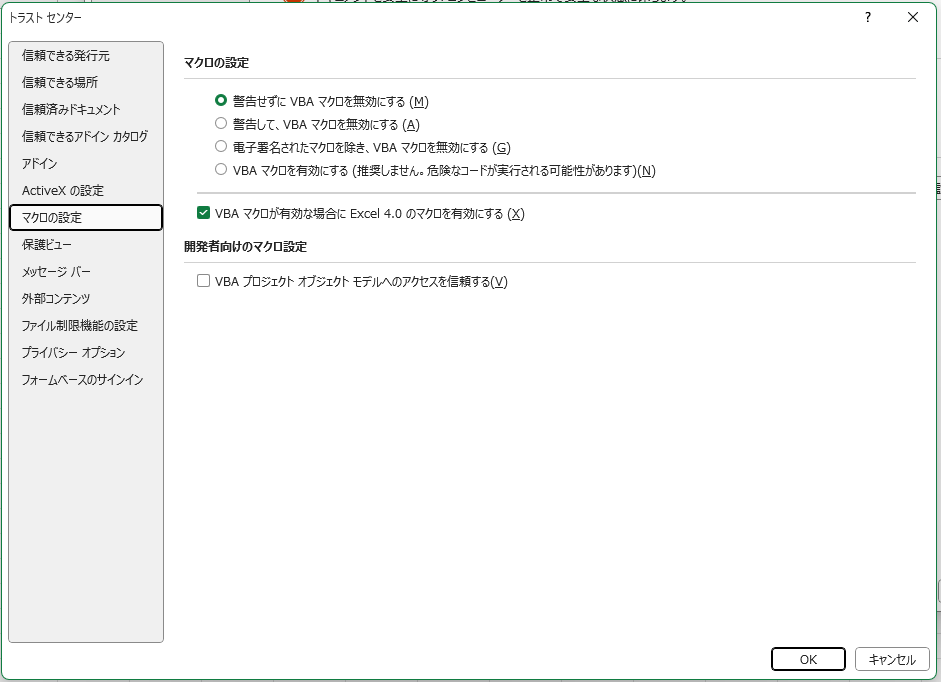
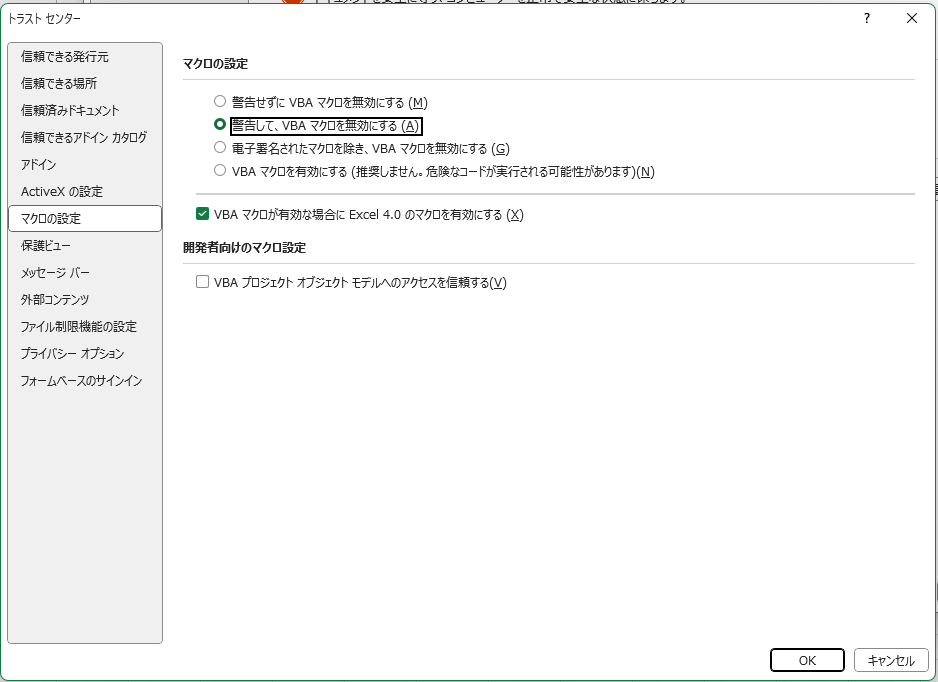
マクロの設定を「警告して、VBAマクロを無効にする」以上へ設定する
「警告して、VBAマクロを無効にする(A)」「VBAマクロを有効にする(推奨しません。危険なコードが実行される可能性があります)(N)」のいずれかを選択し、「OK」を押下します。
一度、Excelファイルを閉じましょう!
一度、Excelファイルを閉じましょう。設定を変更してもExcelファイルを開き直すまでマクロの実行はできません。
コンテンツの有効化をクリックする
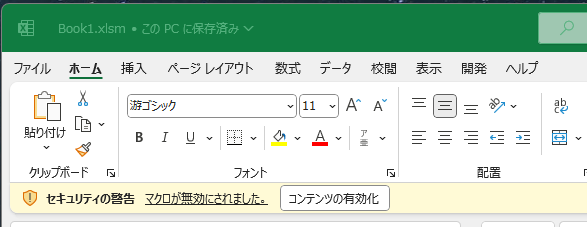
「警告して、VBAマクロを無効にする(A)」と設定した場合、Excelファイルを開いたときに上記のような表示がでますので、「コンテンツの有効化」ボタンをクリックします。
【結果】マクロが実行可能な状態となります

補記:こういう時にもこのエラーは発生します
・ボタンや画像といったオブジェクトに設定したマクロ(プロシージャ)の名称を変更した場合
⇒ マクロの再登録が必要。方法がわからない場合、マクロの管理者へ相談すべきです。


Comment
超助かりました。
コメントありがとうございます。励みになります。