本記事には広告が含まれています

Windows予測変換が効かない?IME学習機能の設定を確認しよう

Windows予測変換が効かない時のIME設定確認方法のアイキャッチ

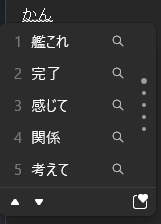
自宅のPC買い替えや会社で使用している業務用PCの入れ替えなどよって、これまでPCが学習した予測変換がリセットされてしまいます。いつもなら一番上にくるはずの変換候補がPC入れ替えによってどこにいったか探さなければならずスペースキーを連打するという経験がある方は多いと思います。この予測変換の学習機能はPCの設定でON/OFFを切り替えることができます。もし何度入力しても予測変換の学習が進まないと感じている方は、この設定がOFFになっている可能性があります。そんな時、以下の手順でPCの設定を見直してみてください。

入力履歴学習機能をON(OFF)にする手順

MicrosoftIMEの設定を開く

MicrosoftIMEが最新バージョンの場合(2025年12月)

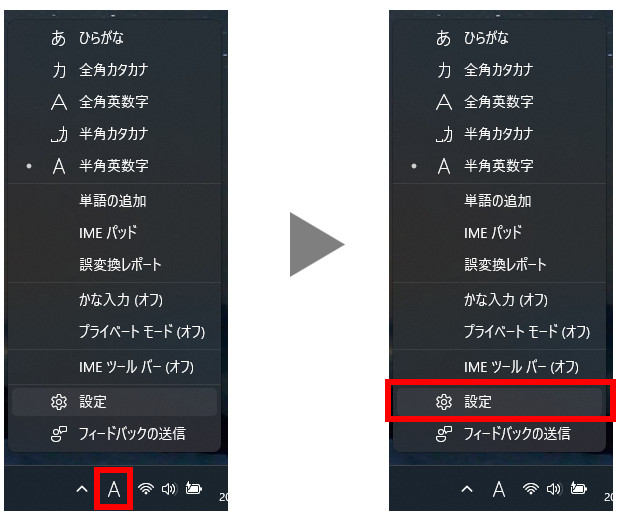
Microsoft IMEを右クリックして「設定」を開く

(デフォルトでは)画面右下にあるアルファベットの「A」やひらがなで「あ」と表示されているMicrosoftIMEを右クリックして、表示されたIMEオプションから「設定」をクリックして開きます。これで設定が開けた場合、旧バージョンの手順はスキップできます。
 開けなかった場合 ・・・ 旧バージョンの手順へ
 開けた場合    ・・・ 次へ
MicrosoftIMEが旧バージョンの場合

スタートメニューから設定を開く

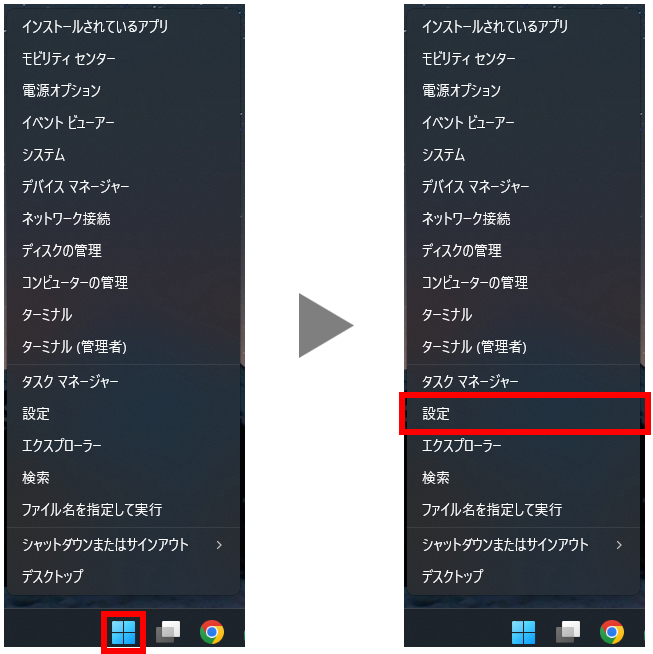
スタートメニューを右クリックし「設定」を開く
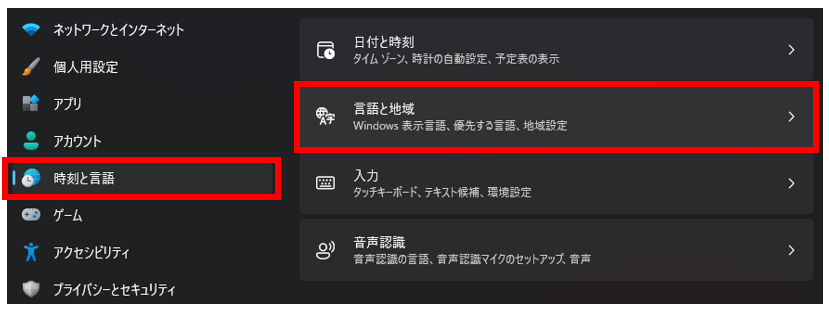
「時刻と言語」から「言語と地域」を開く

設定のメニューから「時刻と言語」を選択し、「時刻と言語」のメニューから「言語と地域」を開く
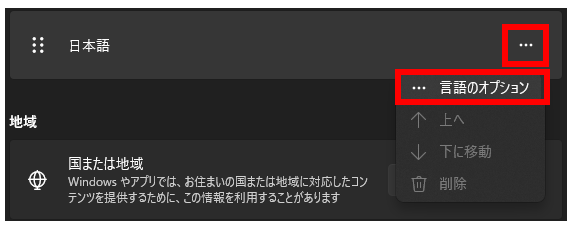
日本語の「・・・」から「言語のオプション」を開く

「言語と地域」のメニューから日本語の右にある「・・・」を選択し「言語のオプション」を開く
MicrosoftIMEの「・・・」から「キーボードオプション」を開く

「言語のオプション」メニューのキーボードメニューのMicrosoft IMEの右にある「・・・」を選択し「キーボードオプションを開く
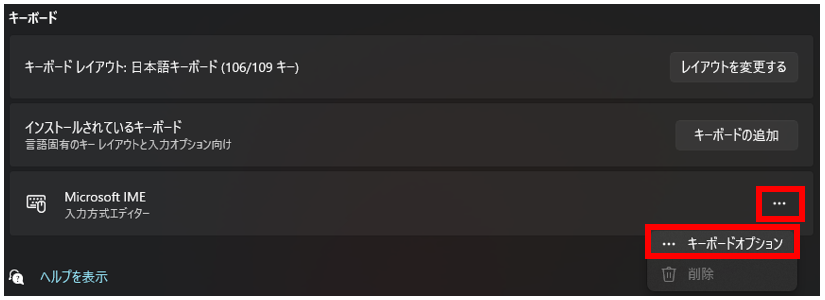
MicrosfotIMEが最新版ではない場合は上記の手順で設定へ移動できます。かなり深い階層にありますが、直接のショートカットキーはありません。

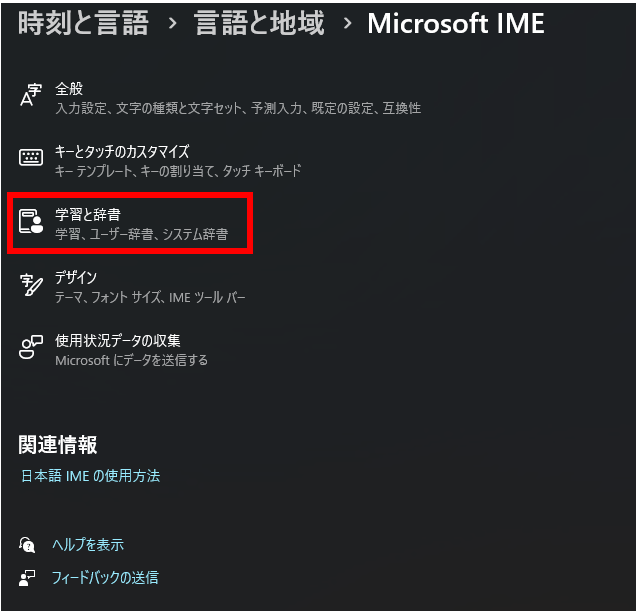
学習と辞書を開く

続いて「学習と辞書」をクリックします。

学習のON/OFFを切り替えて設定完了です

学習のスイッチ(トグルボタン)でON/OFFを切り替えることができます。
 ON  ・・・ 学習機能を有効にする
 OFF ・・・ 学習機能を無効にする
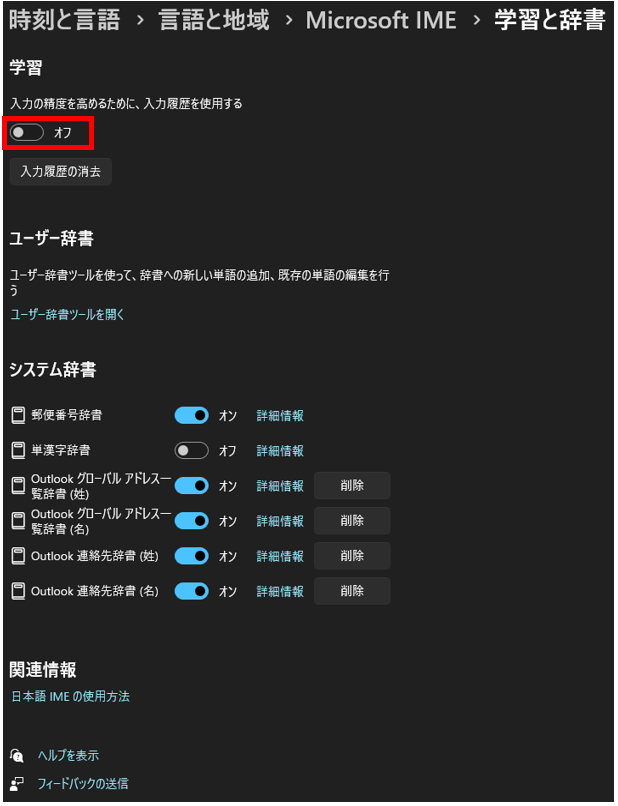
すぐ下のボタンで「入力履歴の消去」をすることもできます。業務にふさわしくない予測変換がされる場合は、履歴の消去でリセットしましょう。

【結果】入力履歴学習機能を切り替えることができました

解決しなかった場合は

技術的なトラブルは環境要因が複雑に絡み合うため、万能な解決策が存在しないこともあります。もし本記事で解決しなかった場合、エラーの「例外」として調査・回答しますので詳細をお寄せください。

停滞している時間を最小限にするため、コメントまたはお問い合わせには原則1営業日以内にレスポンスを返します。

INFRASTRUCTURE 退勤後の1時間が、1年後のキャリアを決める
Microsoft 365 Personal オンラインコード版
Microsoft 365 Personal (1年版)

VBAによる自動化から、Copilot(AI)との連携まで。これは単なる表計算ソフトではなく、あなたの市場価値を高める「開発環境」そのものです。
AIをパートナーとして活用し、現場で必要とされる「システム構築者」になるためには、常に最新機能が提供されるサブスクリプション版(365)が必須となります。

ライバルと同じことをして、ライバルに勝てますか?
業務時間内の学習だけでは、隣の席の同僚と同じ速度でしか成長できません。
差がつくのは、退勤後の「自分だけの時間」です。
誰も見ていない夜、エラーと格闘し、動いた瞬間にガッツポーズする——その泥臭い積み重ねだけが、あなたを「抜きんでた存在」に変えます。
本気でスキルを自分のものにしたいなら、自宅に自由な検証環境を持ってください。

⚠️ 【注意】自動更新のままにしていませんか?
Microsoft公式の「自動更新」よりも、Amazonや楽天で「オンラインコード版(1年)」を買って追加するほうが、安く済むことが多いです。
毎年かかる固定費を、セールやポイント還元をうまく使って、しっかりと節約していきましょう。

EngineeringTroubleshooting
スポンサーリンク

Comment