Excel VBA ベーシック試験の合格を目指す方へ向けた講座です。第2回は「VBE(Visual Basic Editor)」をテーマに、VBAを書くための開発環境について解説します。
この記事のポイント
- VBAエキスパート試験(Excel VBA ベーシック)の 第1章「マクロとVBAの概念」 より VBE について解説
- 試験で問われる ショートカットキー・画面構成 が覚えられる
VBEとは
エディタの役割
コンピュータ上でデータを編集するためのソフトウェアを「エディタ」と呼びます。その中でも文字データを扱うものを「テキストエディタ」、プログラミングに特化したものを「プログラミングエディタ」と呼びます。
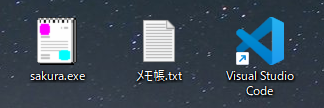
テキストエディタの代表例としては、Windowsに標準搭載されている「メモ帳」や、フリーソフトの「サクラエディタ」などがあります。プログラミングエディタとして人気があるのは「Visual Studio Code」や「Atom」です。
VBE(Visual Basic Editor)
VBE は、VBA専用のエディターです。正式名称は「Visual Basic Editor」。Excel VBAのプログラミングには、必ずこのVBEを使用します。
| 特徴 | 説明 |
|---|---|
| Excel専用 | Excelから起動し、Excel終了時に自動で閉じる |
| 単独起動不可 | VBE単体では起動できない(Excelが必須) |
| 別ウィンドウ | Excelとは別のアプリケーションとして表示される |

「VBEはExcelとは別のアプリケーションとして起動する」→ 正しい
「VBEは単独で起動できる」→ 誤り
VBEの起動方法
VBEを起動する方法は2つあります。
| 方法 | 手順 |
|---|---|
| リボンから | 「開発」タブ → 「Visual Basic」をクリック |
| ショートカット | Alt + F11 |
「開発」タブが表示されていない場合は、Excelのオプションから表示設定を変更するか、ショートカットキーを使用してください。
VBAエキスパート試験では、ショートカットキーを問う問題が出題されることがあります。
Alt + F11は最も基本的なショートカットなので、確実に覚えておきましょう。
VBEの画面構成
VBEを起動すると、複数のウィンドウで構成された画面が表示されます。各ウィンドウの役割と、試験で問われるショートカットキーを押さえておきましょう。
プロジェクトエクスプローラー
ブックの構成を階層図で表示するウィンドウです。
開いているブックに含まれるシートやモジュールが一覧で表示されます。マクロを記述する「標準モジュール」をここから確認・選択できます。

| 項目 | 内容 |
|---|---|
| 役割 | ブック内のオブジェクト(シート、モジュールなど)を階層表示 |
| ショートカット | Ctrl + R |
プロパティウィンドウ
モジュールなどのプロパティ(属性)を表示・編集するウィンドウです。
モジュール名の変更や、ユーザーフォームの設計時に使用します。ベーシック試験の範囲では、主にモジュール名(オブジェクト名)の確認に使う程度です。

| 項目 | 内容 |
|---|---|
| 役割 | オブジェクトの名前や属性を表示・編集 |
| ショートカット | F4 |
VBAエキスパート試験の範囲ではありませんが、ユーザーフォーム(UIを自作できる機能)へボタンを設置したりラベルを配置したりするときに表示させる文章や、見栄え(フォントやボタンの種類)をカスタマイズするときに多用します。また、実用性は低いですが、シート名をここから変更することもできます。
コードウィンドウ
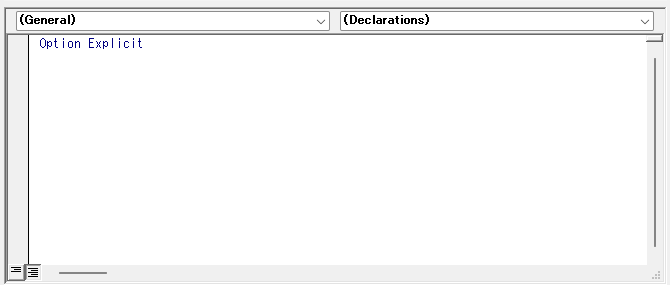
VBAのコードを記述するメインのウィンドウです。
プロジェクトエクスプローラーでモジュールをダブルクリックすると、そのモジュールのコードウィンドウが開きます。実際のプログラミング作業は、このウィンドウで行います。
| 項目 | 内容 |
|---|---|
| 役割 | VBAコードの記述・編集 |
| ショートカット | F7 |
イミディエイトウィンドウ
簡単な命令を実行したり、変数の値を確認したりできるウィンドウです。
マクロの実行中に処理を一時停止し、変数の中身を確認する「デバッグ」作業で頻繁に使用します。Debug.Print で出力した内容もここに表示されます(Debug.Printについては別途解説)。

| 項目 | 内容 |
|---|---|
| 役割 | コマンドの即時実行、デバッグ時の値確認 |
| ショートカット | Ctrl + G |
ローカルウィンドウ
マクロ実行中のすべての変数を一覧表示するウィンドウです。
イミディエイトウィンドウと役割は似ていますが、こちらは自動的にすべての変数が表示されるため、複数の変数を同時に確認したい場合に便利です。
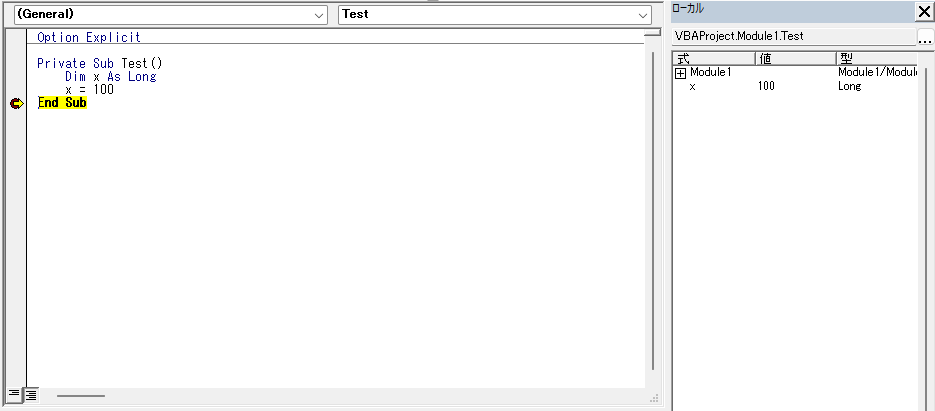
| 項目 | 内容 |
|---|---|
| 役割 | 実行中の変数を自動で一覧表示 |
| ショートカット | なし(「表示」メニューから) |
イミディエイトウィンドウとローカルウィンドウは、公式テキストでは詳しく解説されていませんが、実務ではデバッグ作業に欠かせないツールです。
特にイミディエイトウィンドウは、
Debug.Printと組み合わせて変数の値を確認する基本テクニックとして、この先の学習で何度も登場します。
試験対策まとめ:この章で押さえるべきポイント
ショートカットキー(VBE起動はAlt+F11)
| 機能 | ショートカット | 備考 |
|---|---|---|
| VBEを起動 | Alt + F11 | 最重要。試験頻出 |
| プロパティウィンドウ | F4 | |
| イミディエイトウィンドウ | Ctrl + G | デバッグで多用 |
VBE(Visual Basic Editor)とは
| 項目 | ポイント |
|---|---|
| VBEの正式名称 | Visual Basic Editor(Forはつかない) |
| VBEとExcelの関係 | VBEはExcelとは別アプリとして起動するが、単独では動作しない |
練習問題
準備中
次の記事へ
第3回では、「マクロの保存方法」と「拡張子」について解説します。マクロを含むブックの正しい保存方法を理解しましょう。
📘 次の記事 → 【VBAエキスパート合格講座③】マクロの保存方法と拡張子


Comment