自宅のPC買い替えや会社で使用している業務用PCの入れ替えなどよって、これまでPCが学習した予測変換がリセットされてしまいます。いつもなら一番上にくるはずの変換候補がPC入れ替えによってどこにいったか探さなければならずスペースキーを連打するという経験がある方は多いと思います。この予測変換の学習機能はPCの設定でON/OFFを切り替えることができます。もし何度入力しても予測変換の学習が進まないと感じている方は、この設定がOFFになっている可能性があります。そんな時、以下の手順でPCの設定を見直してみてください。
入力履歴学習機能をON(OFF)にする手順
MicrosoftIMEの設定を開く
MicrosoftIMEが最新バージョンの場合(2025年12月)
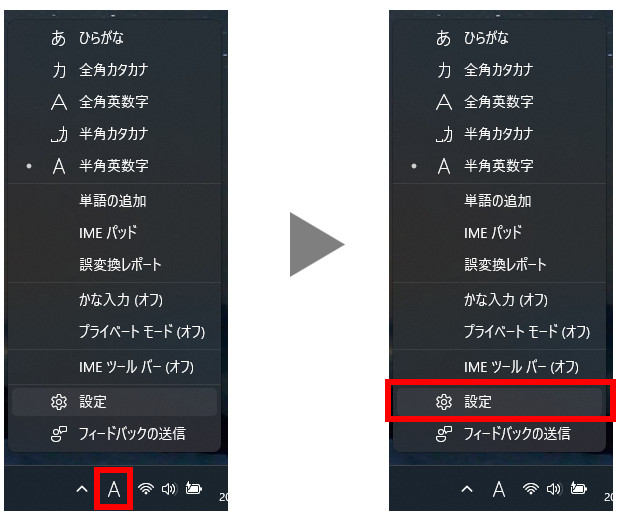
Microsoft IMEを右クリックして「設定」を開く
(デフォルトでは)画面右下にあるアルファベットの「A」やひらがなで「あ」と表示されているMicrosoftIMEを右クリックして、表示されたIMEオプションから「設定」をクリックして開きます。これで設定が開けた場合、旧バージョンの手順はスキップできます。
開けなかった場合 ・・・ 旧バージョンの手順へ
開けた場合 ・・・ 次へ
MicrosoftIMEが旧バージョンの場合
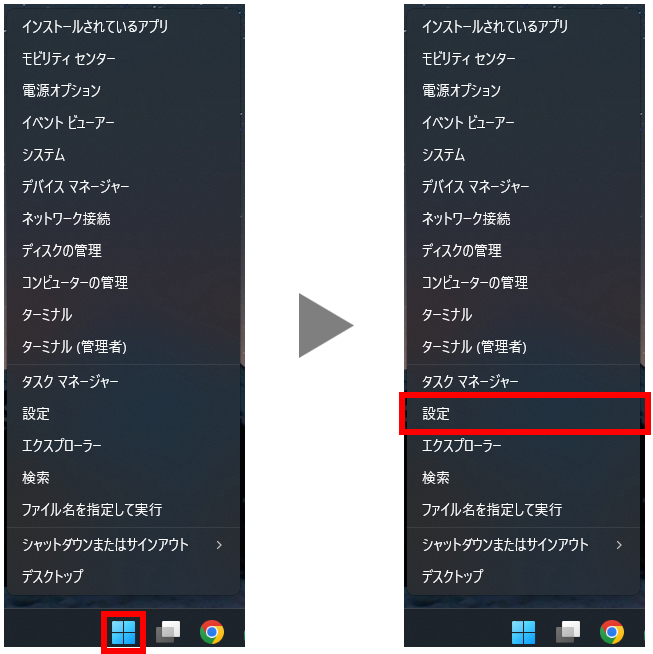
スタートメニューから設定を開く
スタートメニューを右クリックし「設定」を開く
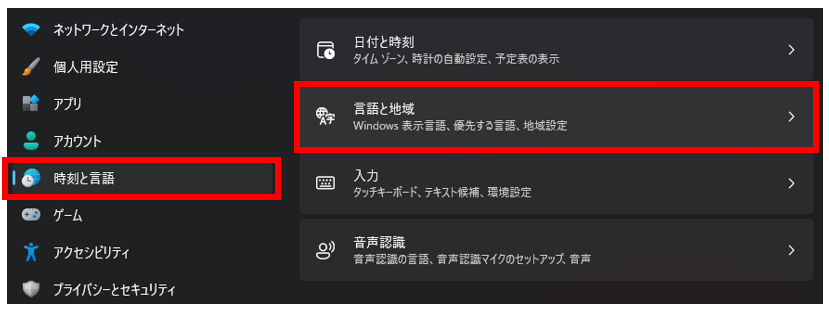
「時刻と言語」から「言語と地域」を開く
設定のメニューから「時刻と言語」を選択し、「時刻と言語」のメニューから「言語と地域」を開く
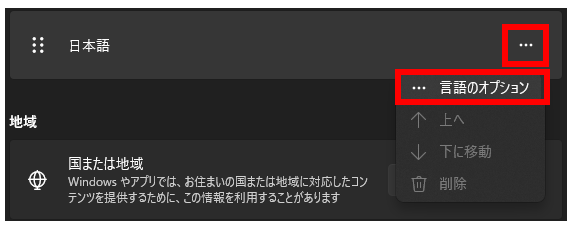
日本語の「・・・」から「言語のオプション」を開く
「言語と地域」のメニューから日本語の右にある「・・・」を選択し「言語のオプション」を開く
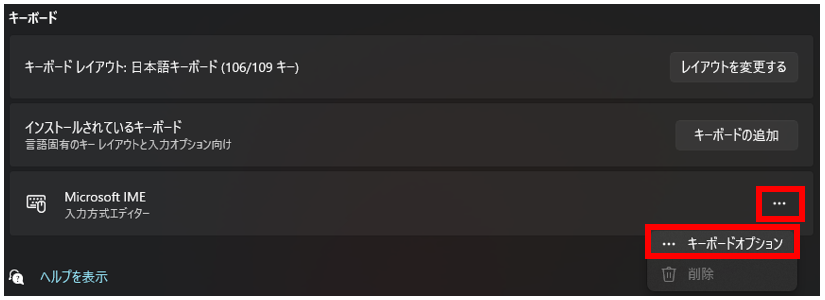
MicrosoftIMEの「・・・」から「キーボードオプション」を開く
「言語のオプション」メニューのキーボードメニューのMicrosoft IMEの右にある「・・・」を選択し「キーボードオプションを開く
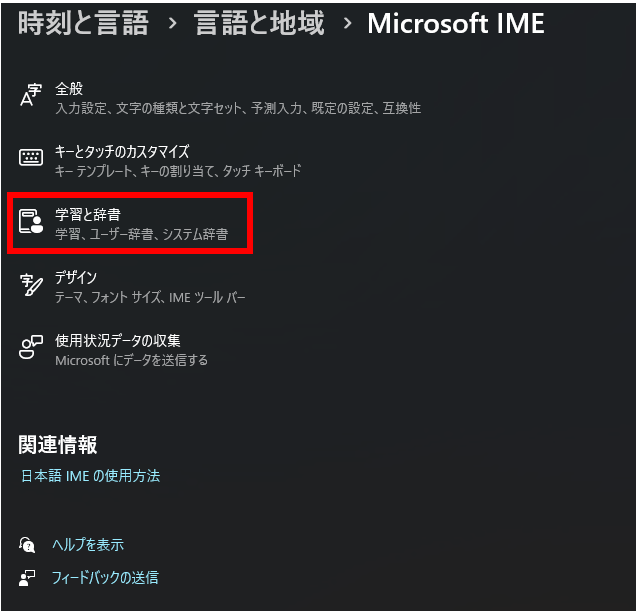
学習と辞書を開く
続いて「学習と辞書」をクリックします。
学習のON/OFFを切り替えて設定完了です
学習のスイッチ(トグルボタン)でON/OFFを切り替えることができます。
ON ・・・ 学習機能を有効にする
OFF ・・・ 学習機能を無効にする
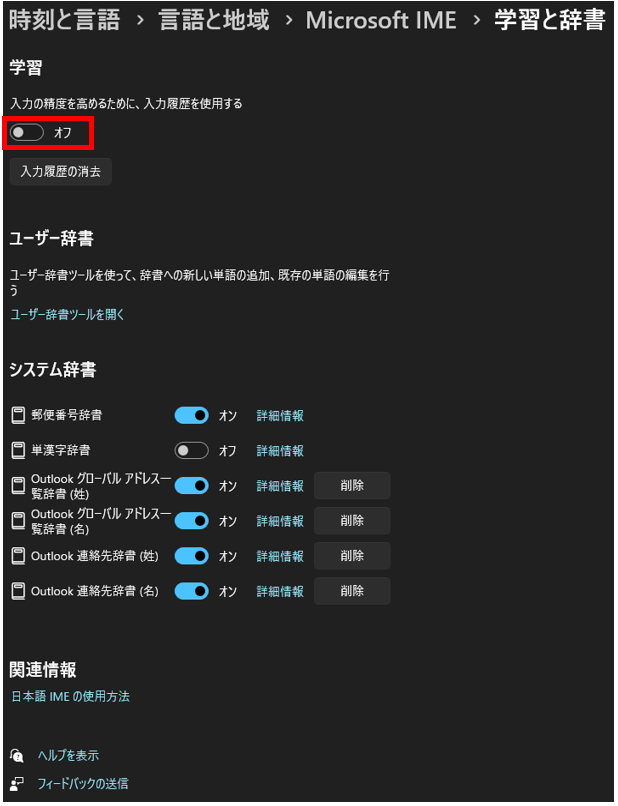
【結果】入力履歴学習機能を切り替えることができました


Comment