
このページの概要

Windowsのスタートアップフォルダにファイルを入れておくと、PCが起動してすぐにそのファイルを開いて(実行して)くれます。このPCを開いたときに実行されるというこのフォルダの役割は非常に便利なので使いたいといった方や、毎回PC起動時に立ち上がるファイルがあるが身に覚えがないという方にスタートアップフォルダパスの場所へ簡単にアクセスする方法について解説します。なお、スタートアップフォルダには、ログイン中のユーザーのスタートアップフォルダとすべてのユーザーに共通のスタートアップフォルダがありますが、このページでは特定のユーザー専用のスタートアップフォルダについて記載しています。
方法1:エクスプローラーに直接パスを打ち込む
下記テキストボックスにユーザー名を入力し、出力されたパスをコピーする
エクスプローラーを開き、コピーしたパスを入力する
エクスプローラー(適当なフォルダ)を開きます。下記の赤枠内をクリックし、コピーしたスタートアップパスを貼り付けます。「Enter」キーを押せばスタートアップフォルダへ移動できます。

方法2:ファイル名を指定して実行する
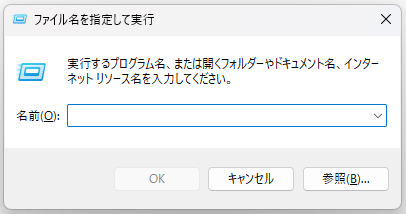
ファイル名を指定して実行するウィンドウを立ち上げる
「Windows」+「r」でファイル名を指定して実行するウィンドウが立ち上がります。
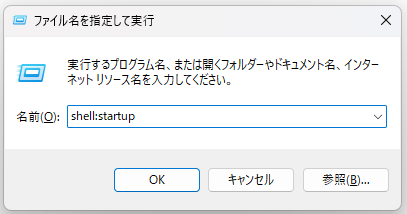
名前(O):に「shell:startup」と入力し、OK
ファイル名を指定して実行のウィンドウに「shell:startup」と入力し「OK」ボタンを押すとスタートアップフォルダが立ち上がります。
【結果】スタートアップフォルダへ移動することができました
どちらの手順を実行しても下記のようにスタートアップフォルダへ移動することができました。
解決しなかった場合は
技術的なトラブルは環境要因が複雑に絡み合うため、万能な解決策が存在しないこともあります。もし本記事で解決しなかった場合、エラーの「例外」として調査・回答しますので詳細をお寄せください。
停滞している時間を最小限にするため、コメントまたはお問い合わせには原則1営業日以内にレスポンスを返します。


Comment