
このページについて
イチからExcelVBA(マクロ)の開発者を目指す方がつまずくポイントのひとつが、PCにあらかじめインストールされているライブラリ(関数群)の使用です。ライブラリを使いこなすことができればマクロを使ってできることをほぼすべて網羅できるくらいの最後の関門だと私は考えています。ライブラリは事前に参照設定をすることでオブジェクト変数として宣言したり、入力補助機能を使用することができようになります。このページでは参照設定の方法を図解します。
参照設定の手順
VBEを起動する
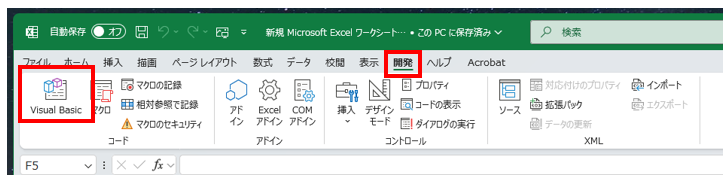
VBEを起動するには画面からクリックで遷移する方法と、ショートカットキーを使用する方法があります。ショートカットは「Alt」+「F11」。画面からの遷移は以下の画像を参照してください。
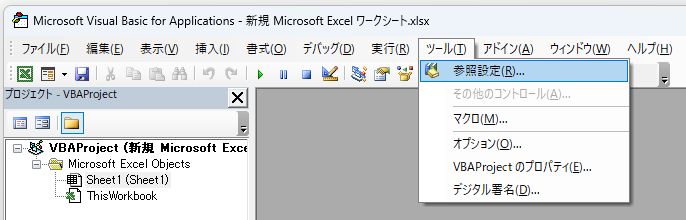
VBEのリボンから「ツール」⇒「参照設定」を選択する
VBEの参照設定はリボンから開くことができます。
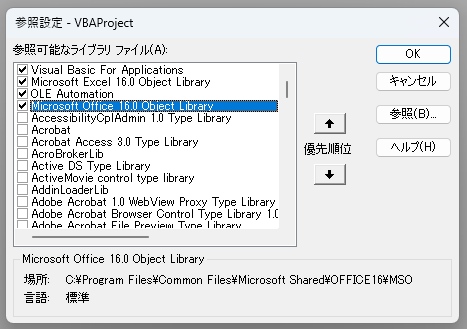
一覧からライブラリを選択し「OK」
参照設定を開くとウィンドウが立ち上がります。ライブラリの一覧が表示されるため必要なライブラリを選択(チェックを入れる)して「OK」を押下します。ここでは連想配列(Dictionary)を使用するために「Microsoft Scripting Runtime」を選択します。
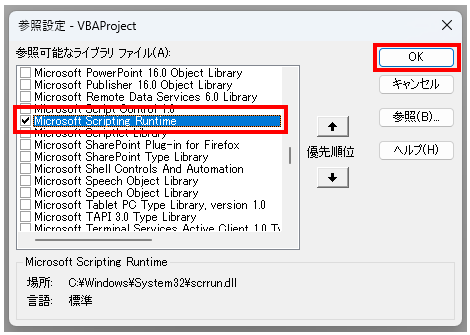
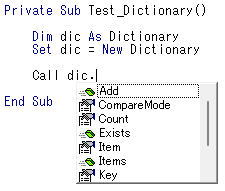
参照設定によってライブラリを使用することができるようになりました
連想配列(Dictionary)を宣言して使用してすることができるようになりました。
解決しなかった場合は
技術的なトラブルは環境要因が複雑に絡み合うため、万能な解決策が存在しないこともあります。もし本記事で解決しなかった場合、エラーの「例外」として調査・回答しますので詳細をお寄せください。
停滞している時間を最小限にするため、コメントまたはお問い合わせには原則1営業日以内にレスポンスを返します。


Comment