本記事には広告が含まれています

Windowsで1文字入力するごとに確定される|変換できない時の直し方

Windowsで1文字入力するごとに確定されるのアイキャッチ

このページの概要

アプリケーションを切り替えると急に入力する文字が1文字ごとに確定され、変換ができなくなったことはないでしょうか。アプリを切り替えると元に戻ったり、再起動すると復帰しますが、直接的な原因は明らかになっていません(※2025年12月時点)。このページではWindowsPCで急に変換ができなくなった場合に変換を有効にする方法について説明します。

1文字ごとに確定される状態を解消する手順

MicrosoftIMEを右クリックする

(デフォルトでは)画面右下にあるアルファベットの「A」やひらがなで「あ」と表示されているMicrosoftIMEを右クリックして、IMEオプションを開きます。

IMEオプションの開き方

MicrosoftIMEは現在アップデートされて最新版ではオプションメニューが変更されています。しかし更新が組織に管理されている業務用PCなどでは、突然「無変換」状態になる症状は散見されています。

変換モードにカーソルを合わせて一般をクリックする

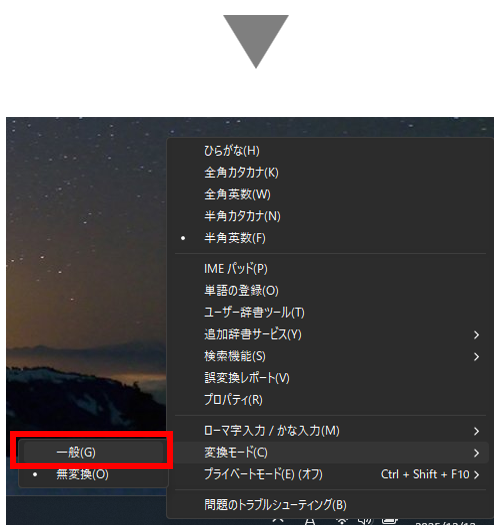
変換モードにカーソルを合わせると、以下の選択肢が表示されるため一般をクリックします。
 一般(G)  ・・・ 変換を有効にする
 無変換(O) ・・・ 1文字入力ごとに確定される
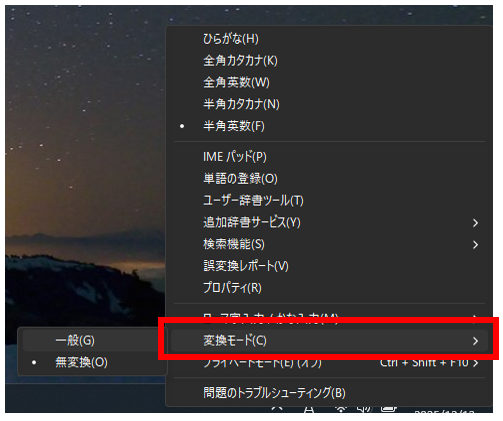
IMEオプションの変換モードの開き方
IMEオプションの変換モード設定画面

【結果】無変換状態を解消することができました

結果確認画面

解決しなかった場合は

技術的なトラブルは環境要因が複雑に絡み合うため、万能な解決策が存在しないこともあります。もし本記事で解決しなかった場合、エラーの「例外」として調査・回答しますので詳細をお寄せください。

停滞している時間を最小限にするため、コメントまたはお問い合わせには原則1営業日以内にレスポンスを返します。

INFRASTRUCTURE 退勤後の1時間が、1年後のキャリアを決める
Microsoft 365 Personal オンラインコード版
Microsoft 365 Personal (1年版)

VBAによる自動化から、Copilot(AI)との連携まで。これは単なる表計算ソフトではなく、あなたの市場価値を高める「開発環境」そのものです。
AIをパートナーとして活用し、現場で必要とされる「システム構築者」になるためには、常に最新機能が提供されるサブスクリプション版(365)が必須となります。

ライバルと同じことをして、ライバルに勝てますか?
業務時間内の学習だけでは、隣の席の同僚と同じ速度でしか成長できません。
差がつくのは、退勤後の「自分だけの時間」です。
誰も見ていない夜、エラーと格闘し、動いた瞬間にガッツポーズする——その泥臭い積み重ねだけが、あなたを「抜きんでた存在」に変えます。
本気でスキルを自分のものにしたいなら、自宅に自由な検証環境を持ってください。

⚠️ 【注意】自動更新のままにしていませんか?
Microsoft公式の「自動更新」よりも、Amazonや楽天で「オンラインコード版(1年)」を買って追加するほうが、安く済むことが多いです。
毎年かかる固定費を、セールやポイント還元をうまく使って、しっかりと節約していきましょう。

EngineeringTroubleshooting
スポンサーリンク

Comment