
Excelで矢印キー(↑↓←→)を押したとき、セルが移動せず画面全体がスクロールしてしまうことがあります。このページでは、この現象の原因と解決手順を説明します。
ステータスバーを確認する
Excelの画面左下(ステータスバー)を確認します。「ScrollLock」または「SCRLK」と表示されていれば、ScrollLock機能がONになっています。
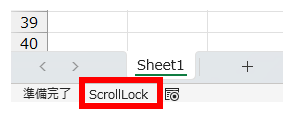
Excelのバージョンによってはこの表示がなくてもスクロールロックがかかっている場合があります。ステータスバーで右クリックすると表示/非表示オプションを変更するメニューを表示させることができます。
ScrollLockを解除する(キーボードにキーがある場合)
キーボードに「Scroll Lock」キー(「ScrLk」と略されていることもあります)がある場合は、そのキーを1回押すだけで解除できます。
業務用に貸与されているノートPCなどではこのキーがない場合が多いです。しかし「Fn」キーと特定のキーの組み合わせでスクロールロックされてしまうことがあります。この場合、PCごとに違うショートカットキーを調べるよりも、以下で紹介するスクリーンキーボードを使う方法が早いです。
ScrollLockを解除する(キーボードにキーがない場合)
ノートPCなど、キーボードにScrollLockキーがない場合は「スクリーンキーボード」を使用します。
スクリーンキーボードの起動方法
- タスクバーの検索ボックスに「スクリーンキーボード」と入力します
- 検索結果から「スクリーンキーボード」をクリックします
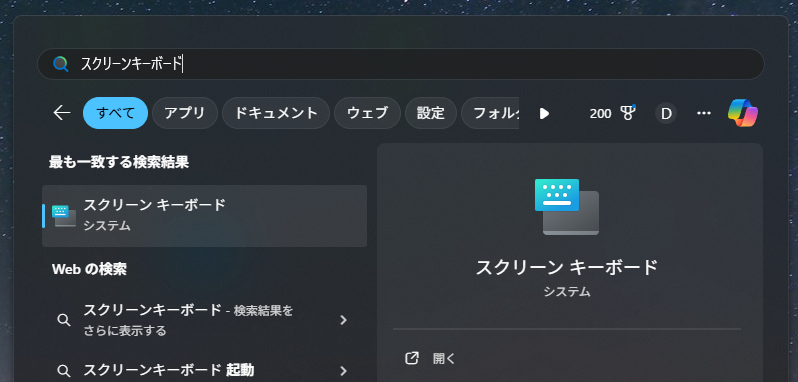
スクリーンキーボードでScrollLockを解除する
- スクリーンキーボードが表示されたら、右側にある「ScrLk」キーをクリックします
- キーが押し込まれた状態(青く表示)から、通常の状態に変わればOFFになっています
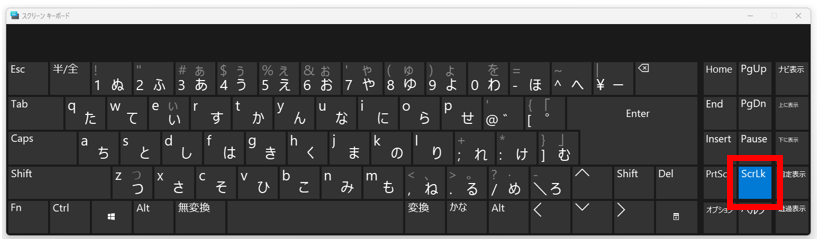
【結果】セルが正常に移動するようになります
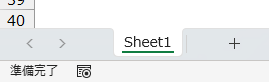
ステータスバーから「ScrollLock」の表示が消え、矢印キーでセルが正常に移動するようになります。


Comment