
請求書をExcelファイルで作成し、同僚に共有するとExcelの印刷範囲がずれている…。この問題の原因のひとつは、Windowsのディスプレイ設定(拡大/縮小)の違いです。本記事では、Windows10/11での確認手順と解決方法を画像付きで解説します。
なぜ別のPCで印刷範囲がずれるのか?
印刷範囲のずれが発生する原因については、明確な答えがありません。印刷プレビューなどのExcelのレイアウトはPCの設定に依存する部分が多く、Excelのページレイアウトの設定ではなく、例えばデフォルトのプリンター設定の違いや、PCのディスプレイ設定によって表示結果が変わってしまうことがあります。ここではディスプレイ設定の見直しについて解説します。
【解決策】ディスプレイの拡大/縮小設定を確認する
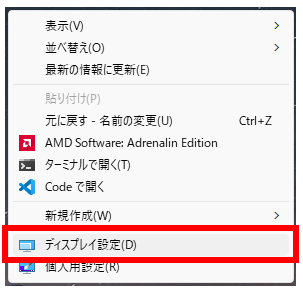
PCのディスプレイ設定へ移動します。Windowsのバージョンにより画面や項目名に違いがあります。「拡大/縮小」や「倍率」といったワードを探しましょう。
デスクトップで右クリック⇒ディスプレイ設定を選択
拡大縮小とレイアウトから「拡大/縮小」を変更する
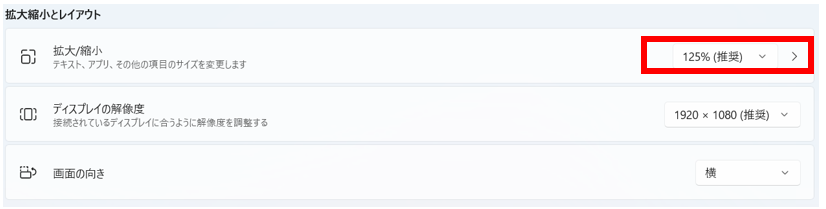
【結果】拡大/縮小の倍率を合わせると印刷範囲のずれが解消します
上記の「拡大/縮小」設定がPC間で異なる場合、同じExcelを共有して利用しても印刷結果にずれが生じます。Excelを使用して帳票を作成し、それを誰かと共有して使用する場合、上記のディスプレイ設定をあらかじめ統一しておく必要があります。ページ数の多い帳票の場合、作り直しの手間も増えるので、共有する予定のメンバーや開発依頼者のディスプレイ設定を事前に確認するようにしましょう。
関連リンク紹介
Excelのレイアウトの崩れ問題はいくつかの要因が絡んでおり複雑です。このページで説明した内容だけでは解決できない方も多いと思います。そのため、これまで私が開発をしてきた中で参考にした記事やFAQを紹介しておきます。
〇図形のずれ問題に関するトラブルシューティング
https://answers.microsoft.com/ja-jp/
⇒MicrosoftCommunityへの質問とその回答が載っています。
〇ハードウェアグラフィックアクセラレーターを無効にする方法
https://blog.treedown.net/entry/2017/12/11/010000
⇒この設定は最新のExcelでは、変更できないものです。しかし古いバージョンのExcelを使っている場合に、解決策になりえる可能性があります。


Comment