
本記事には広告が含まれています

Excelマクロがブロックされた時の解除方法|「このファイルのソースが信頼できない」対処法

マクロがブロックされた時の解除方法のアイキャッチ
Excelマクロがブロックされた時の画面

2022年4月以降Microsoft者のセキュリティ強化施策によりインターネットからダウンロードして取得したマクロを含むExcelファイルを開くと、上記のような警告とともにマクロが無効化(ブロック)されるようになりました。この表示が出てしまった場合にマクロを有効にする方法について説明します。

まずはExcelファイルを閉じましょう!

この表示が出た場合は、まずExcelファイルを閉じます。

Excelファイルを右クリックし、プロパティを開きます

Excelファイルを右クリックし、プロパティを開きます。
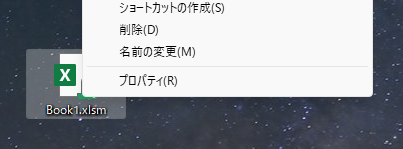
Excelファイルを右クリックしてプロパティを開く手順

マクロの実行を許可する

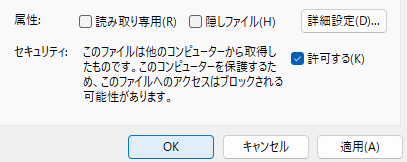
「全般」⇒「セキュリティ:このファイルは他のコンピューターから取得したものです。このコンピューターを保護するため、このファイルへのアクセスはブロックされる可能性がります。」⇒「許可する(K)」にチェックを入れて、「OK」ボタンを押下します。
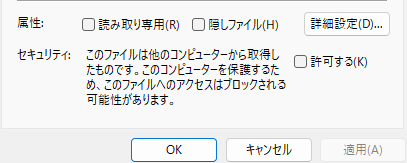
ファイルのプロパティでセキュリティ許可にチェックを入れる前の状態
セキュリティ許可にチェックを入れた後のプロパティ画面

【結果】マクロが実行可能な状態となります

Excelファイルを開くと、赤い警告が消えてマクロが実行できる状態になりました。

ファイルのダウンロード元が信用できる場合のみこの「許可する」にチェックを入れてください。
info解決しなかった場合は

技術的なトラブルは環境要因が複雑に絡み合うため、万能な解決策が存在しないこともあります。もし本記事で解決しなかった場合、エラーの「例外」として調査・回答しますので詳細をお寄せください。

停滞している時間を最小限にするため、コメントまたはお問い合わせには原則1営業日以内にレスポンスを返します。

PR Microsoft 365、自動更新のままにしていませんか?
Microsoft 365 Personal オンラインコード版
Microsoft 365 Personal (1年版)

Microsoft公式の「自動更新」は便利ですが、実は割高になっていることをご存知ですか?
Amazonや楽天で「オンラインコード版(1年)」を購入して追加すれば、同じサービスをより安く継続できます。

💡 賢い買い方
セール時期(プライムデー、ブラックフライデー、楽天スーパーセール等)を狙えば、年間2,000〜3,000円の節約も可能。毎年かかる固定費だからこそ、しっかり節約していきましょう。

LogicPCトラブル即解決
スポンサーリンク

Comment