
Google Chromeは自動でアップデートされるため、「アップデート後にUIが変わって使いにくい」「特定のWebサイトや拡張機能が動かなくなった」といった問題が起こることがあります。
残念ながら、Chrome本体にはロールバック(以前のバージョンに戻す)機能がありません。そのため、ダウングレードするには一度Chromeをアンインストールし、過去バージョンのインストーラーを入手して再インストールする必要があります。
このページでは、Chromeを旧バージョンに戻す手順を解説します。
なお、下記操作にはPCの管理者権限が必要です。組織にChromeのバージョンを管理されている方は実施できませんので、ご了承ください。また、アプリのアンインストールに伴って必要なデータまで誤って削除してしまうなどのリスクがあります。バックアップをとるなど、自己責任で実施してください。
まずは、Chromeをアンインストールしましょう
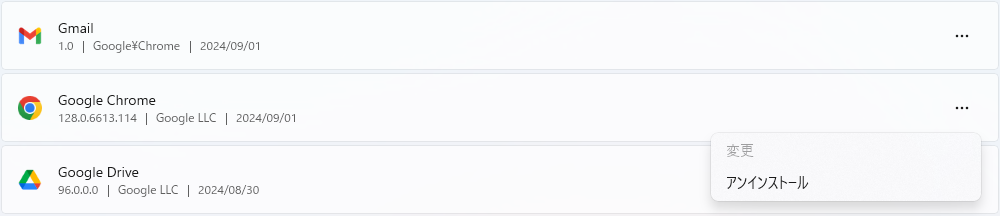
アンインストールの画面への遷移はWindowsのバージョンによって異なります。Windows 11では「設定」→「アプリ」→「インストールされているアプリ」と遷移し、Google Chromeを選択してアンインストールします。
アンインストール時に「閲覧データも削除しますか?」というオプションが表示されますが、削除はしないでおきましょう。ブックマークや履歴を引き継ぐことができます。
専用サイトから過去バージョンのChromeのインストーラーを取得する
過去バージョンのChrome配布サイト(Uptodown)からChromeのインストーラーを取得します。
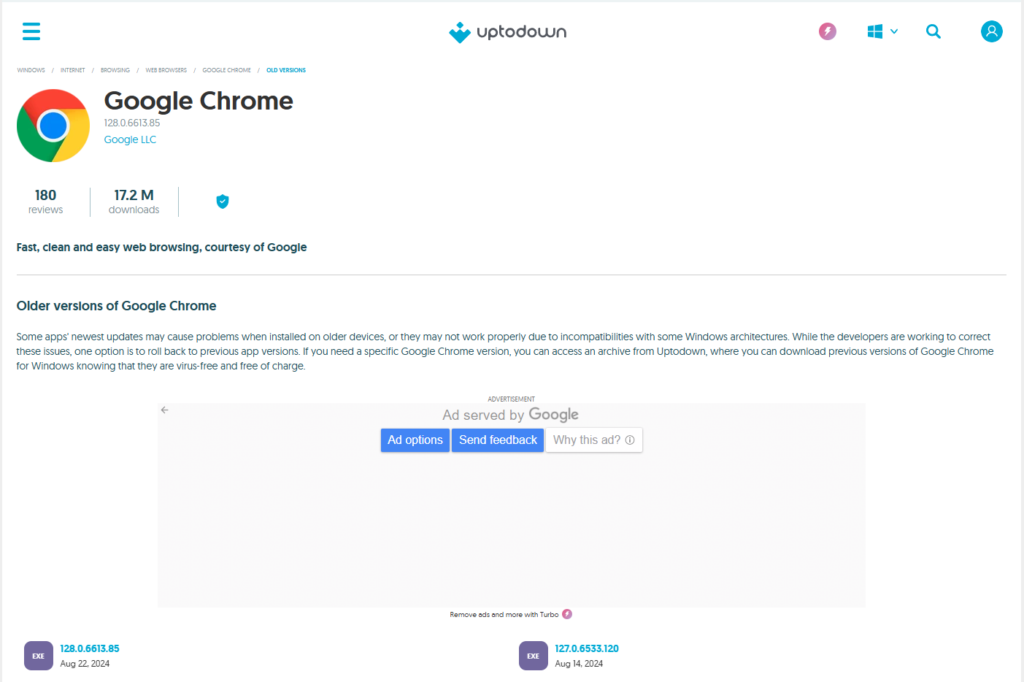
「EXE」と「ZIP」形式があり、EXE形式はダウンロードしたファイルを実行するだけでインストールできます。ここでは、ZIP形式のインストーラーを例に説明します。
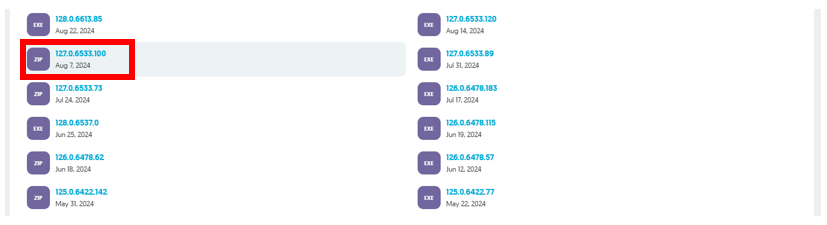
目的のバージョンのページへ移動
インストールしたいバージョンをクリックします。ここでは「127.0.6533.100」を例に説明を続けます。
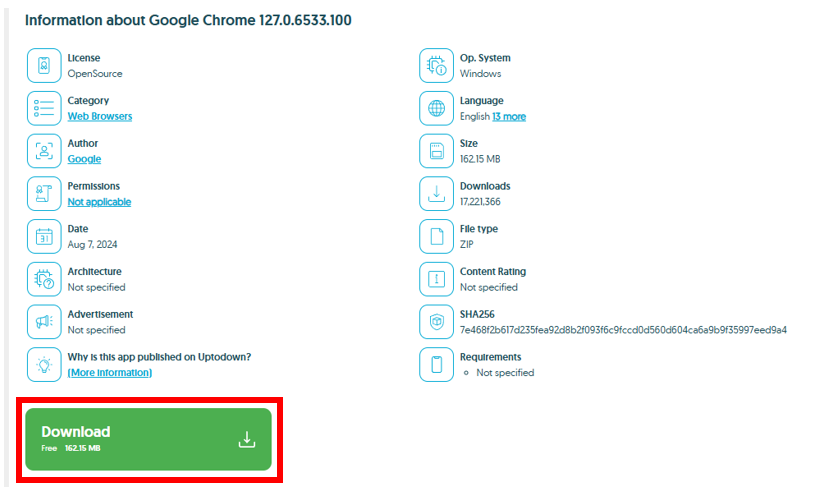
ダウンロードボタンを押下し、インストーラーをダウンロード
ページ遷移すると、ダウンロードの準備が始まります。下記のような画面の状態になったら、ダウンロードボタンを押してインストーラーをダウンロードします。
ダウンロードされたインストーラーを解凍→インストラーを実行
インストーラーがZIP形式の場合はファイルを解凍し、中にあるインストーラーを実行します。EXE形式の場合は、ダウンロードしたファイルをそのまま実行するだけです。
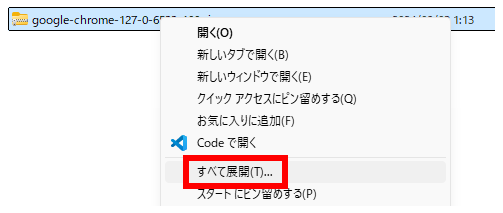
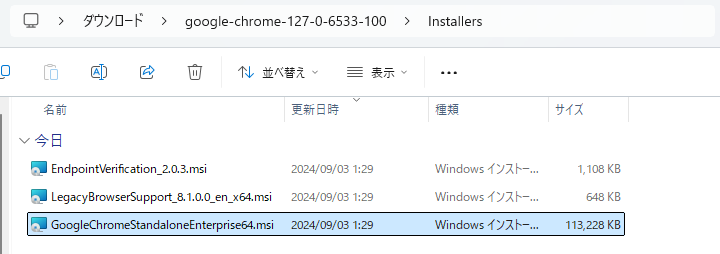
Chromeが自動で立ち上がった場合はすぐに閉じましょう
インストールの前にChromeのバージョン自動更新を停止していたとしても、新たなインストールに合わせて自動更新機能が復活します。Chromeが立ち上がった状態だと自動でアップデートが実行されるため、すぐに閉じましょう。
Chromeのバージョン自動更新機能を停止させる
インストールしたままだと、そのままバージョンアップが実行されてしまいます。用が済むまではバージョンが自動更新されないように設定しましょう。
Chromeのバージョン自動更新を停止する方法はこちらの記事で説明しています。
【結果】Chromeをバージョンダウンすることができました
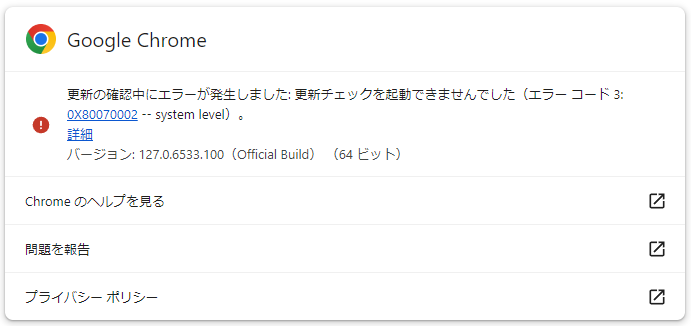
上記のとおり、Chromeのダウングレードができました。
Chromeのバージョンアップにはセキュリティリスクを低下させる更新も含まれています。用が済んだら自動更新を再開し、なるべく最新の状態を保つようにしましょう。
【補足】開発者向け:Chrome for Testingという選択肢
スクレイピングやブラウザ自動化のためにChromeのバージョンを固定したい場合は、Googleが公式に提供している「Chrome for Testing」がおすすめです。
Chrome for Testingは、テストや自動化用に提供されている専用のChromeで、以下の特徴があります。
- 自動更新が無効化されている
- 対応するChromeDriverも同時にダウンロードできる
- Chrome 113以降のバージョンが提供されている
詳しくはChrome for Testing公式ページをご覧ください。


Comment