Google Chromeは、セキュリティ維持のため自動的にアップデートされる仕様になっています。便利な反面、「アップデート後に特定のサイトが表示されなくなった」「UIが変わって使いにくくなった」「社内システムや業務ツールが動かなくなった」といったトラブルが起きることも。
設定画面から自動更新をオフにすることはできないため、困っている方も多いのではないでしょうか。
このページでは、Chromeの自動アップデートを一時的に停止させる方法を図解します。
なお、下記操作にはPCの管理者権限が必要です。組織にChromeのバージョンを管理されている方は実施できませんので、悪しからず。
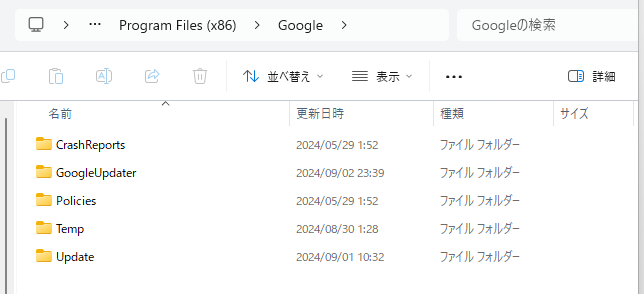
Chromeアプリケーションが格納されたフォルダへ移動する
エクスプローラーを起動し、Cドライブ ⇒ Program Files (x86) ⇒ Google と移動します。
エクスプローラーに直接パスを打ち込む場合は「C:\Program Files (x86)\Google」をコピペし移動します。
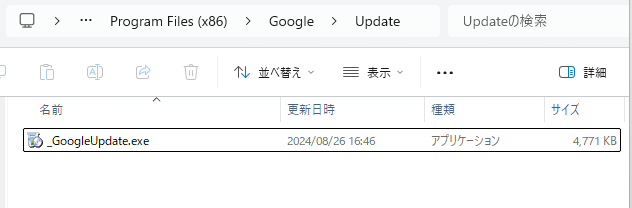
従来の方法:Updateフォルダ内のGoogleUpdate.exeの名称を変更する
※この方法は最新バージョンでは使用できません。
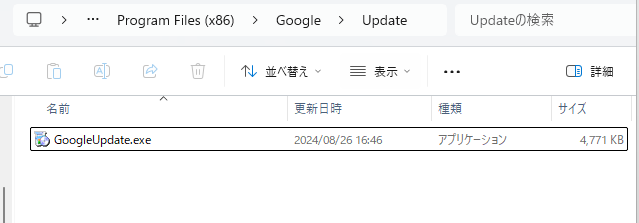
以前は「C:\Program Files (x86)\Google\Update」フォルダに格納された「GoogleUpdate.exe」ファイルの名称を変更することで自動更新を停止できました。
しかし、Chrome 124以降でアップデータの仕組みが変更され、この方法は無効になっています。下記の「最新の方法」をお試しください。
最新の方法:GoogleUpdaterフォルダ内のUpdater.exeの名称を変更する
Chrome 124以降では、アップデート管理ファイルの場所が変更されています。
「C:\Program Files (x86)\Google\GoogleUpdater」フォルダを開きます。フォルダは複数ある場合があり、通常は数字が一番大きいフォルダが最新版です。
このフォルダ内の「updater.exe」の名称を任意の名称へ書き換えます。
変更後の名称はなんでも問題ありませんが、アップデートを再開したい場合にすぐ戻せるよう、わかりやすい変更にしましょう(例:updater.exe.bak)。
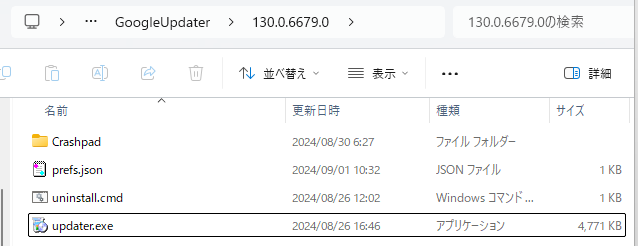
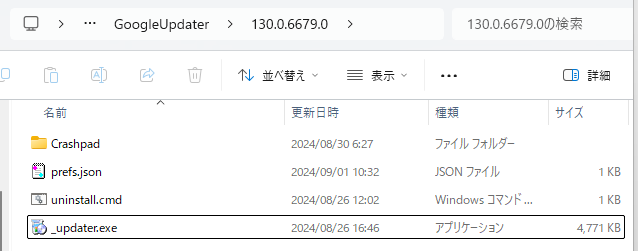
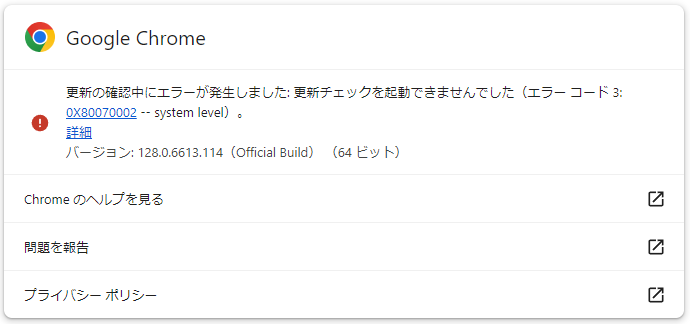
【結果】chromeのバージョン自動更新が停止されました
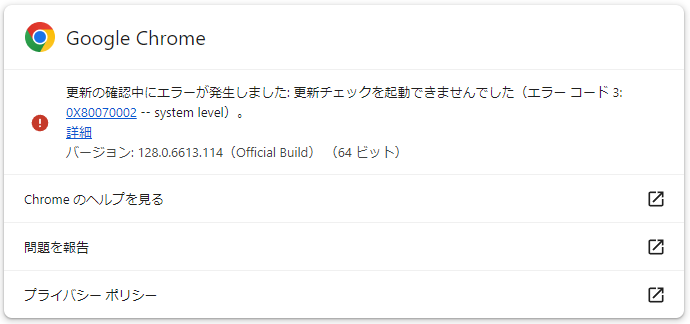
Chromeを開き、右上の「︙」⇒「設定」⇒「Chromeについて」へ移動すると、Chromeの更新でエラーが発生していることを確認できます。
Chromeのバージョンアップではセキュリティに関わる更新もあるため、どうしても必要な場合を除き、自動アップデートはONにしておくことをおすすめします。
注意:Googleは自動更新を強化し続けています
Googleはセキュリティ維持のため、自動更新を強制する仕組みを継続的に強化しています。過去に有効だった方法(レジストリ編集、サービス停止など)が、Chromeのアップデートによって無効化されるケースが確認されています。
本記事で紹介している「Updater.exeのリネーム」は2026年1月時点で有効な方法ですが、将来的に使用できなくなる可能性があります。自動更新を停止したままにしている方は、Chromeが意図せず更新されていないか定期的に確認しておくことをおすすめします。


Comment