本記事には広告が含まれています

【Excel】CSVファイルが文字化けする|正しく開く方法と対処法

CSVが文字化けする!のアイキャッチ

CSVファイルをExcelで開いたとき、日本語が文字化けして読めないことがあります。このページでは、この現象の原因と解決手順を説明します。
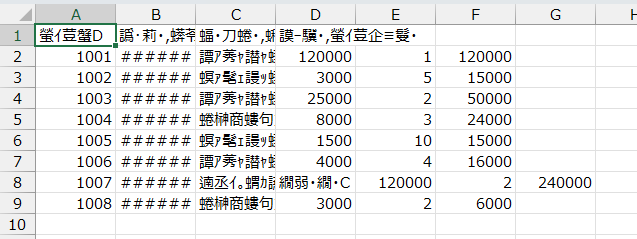
文字化けしている図

原因:文字コードの違い

CSVファイルには「文字コード」という、文字をデータとして表現するルールがあります。ExcelでCSVをダブルクリックして開く場合、Excelは文字コードを自動判定しますが、UTF-8で保存されたファイルを正しく認識できず文字化けすることがあります。

UTF-8のcsvをExcelで開くと文字化けすることを説明する図

メモ帳で文字コードを変換して保存する

最も簡単な方法は、メモ帳で文字コードを変換することです。

csvファイルをメモ帳で開く

CSVファイルを右クリック →「プログラムから開く」→「メモ帳」を選択します
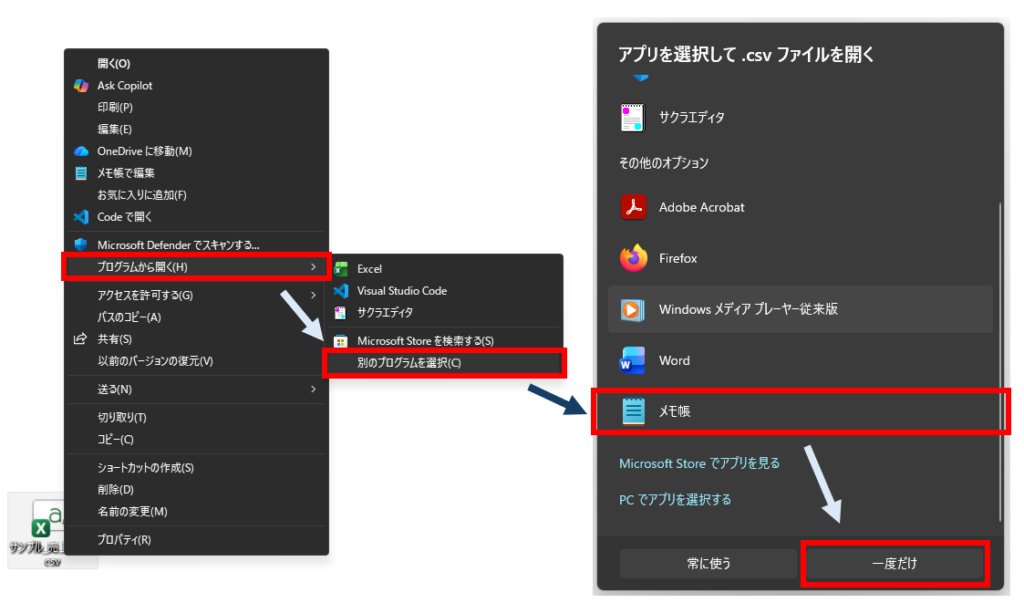
csvファイルをメモ帳で開く図

文字コードを変更して保存する

ファイル」→「名前を付けて保存」、保存ダイアログの下部にある「文字コード」を「ANSI」または「UTF-8(BOM付き)」に変更して保存します。
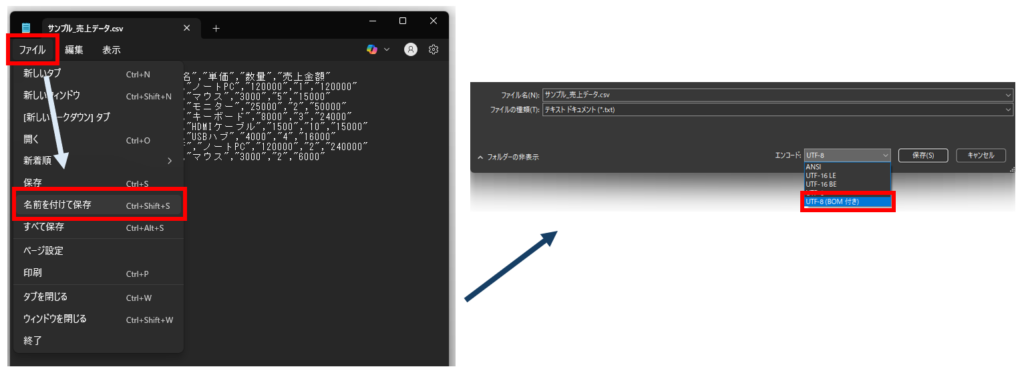
文字コードを変更して保存する図

【結果】文字化けせずに表示されます

保存したファイルをExcelで開くと、文字化けが解消されます。
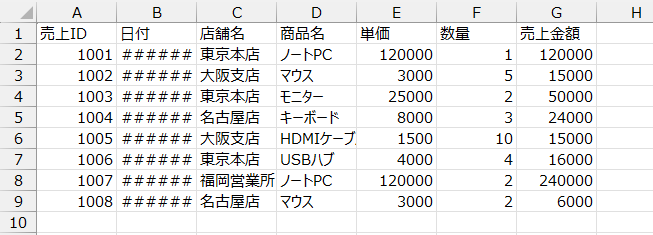
Excelで開いたcsvファイルの文字化けが解消した図

info解決しなかった場合は

技術的なトラブルは環境要因が複雑に絡み合うため、万能な解決策が存在しないこともあります。もし本記事で解決しなかった場合、エラーの「例外」として調査・回答しますので詳細をお寄せください。

停滞している時間を最小限にするため、コメントまたはお問い合わせには原則1営業日以内にレスポンスを返します。

PR Microsoft 365、自動更新のままにしていませんか?
Microsoft 365 Personal オンラインコード版
Microsoft 365 Personal (1年版)

Microsoft公式の「自動更新」は便利ですが、実は割高になっていることをご存知ですか?
Amazonや楽天で「オンラインコード版(1年)」を購入して追加すれば、同じサービスをより安く継続できます。

💡 賢い買い方
セール時期(プライムデー、ブラックフライデー、楽天スーパーセール等)を狙えば、年間2,000〜3,000円の節約も可能。毎年かかる固定費だからこそ、しっかり節約していきましょう。

LogicPCトラブル即解決
スポンサーリンク

Comment