
Excelでセルの右下をドラッグして連続データを入力する「オートフィル」機能。セルの右下にマウスを合わせても黒い十字(フィルハンドル)が表示されないことがあります。このページでは、この現象の原因と解決手順を説明します。
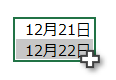
原因:フィルハンドルの設定が無効になっている
オートフィルを実行するには、セルの右下に表示される「フィルハンドル」をドラッグする必要があります。この機能はExcelのオプションで無効にすることができ、設定がOFFになっているとフィルハンドルが表示されません。
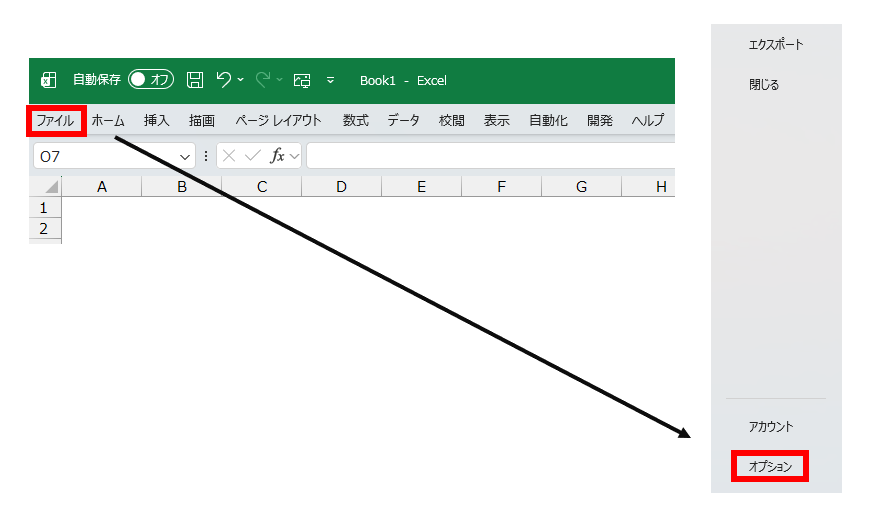
Excelのオプションを開く
「ファイル」タブ →「オプション」をクリックします。
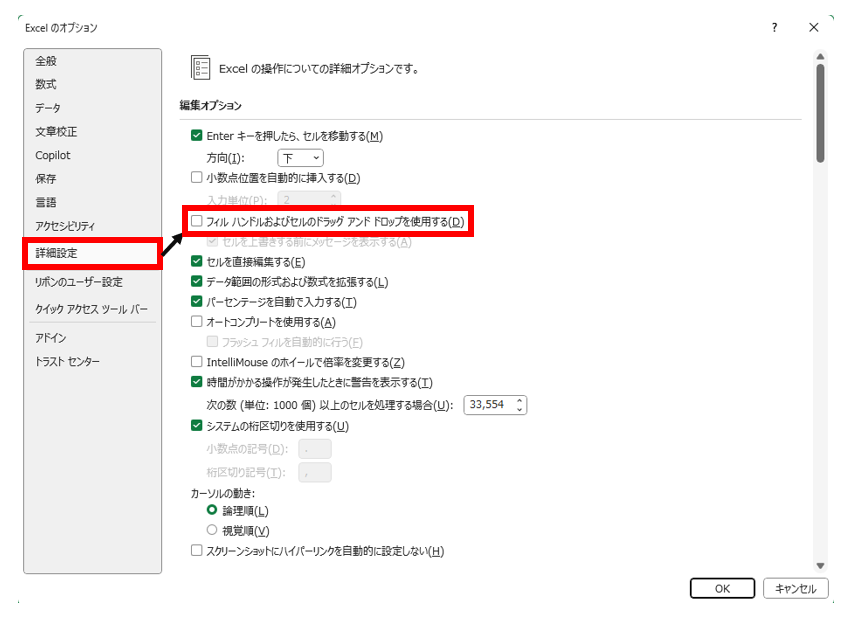
フィルハンドルを有効にする
- 左側のメニューから「詳細設定」をクリックします
- 「編集オプション」セクションにある「フィルハンドルおよびセルのドラッグアンドドロップを使用する」にチェックを入れます
- 「OK」をクリックします
【結果】オートフィルが使えるようになります
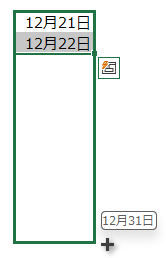
セルの右下に黒い十字(フィルハンドル)が表示され、ドラッグすることでオートフィルが実行できるようになります。


Comment