
このページの概要

パスワード付きのExcelをパスワードを入力して開いたあと一定時間が経つと上記のように再度パスワードの入力を求めるウィンドウが表示され、ファイル名に疑問を持ちつつも指示通りパスワードを打つが、また一定時間経過後に同様のウィンドウが表示される・・という問題に直面している方へ向けて、このウィンドウが表示されなくする方法を解説します。私の環境はWindows11ですが、Windows10のユーザーも同じ方法で解決することは確認済です。
ウィンドウが表示される原因と対策
原因はエクスプローラー(フォルダ)の設定です。この問題に直面しているあなたのPCでは、おそらくエクスプローラーで『プレビューウィンドウ』の表示がオンになっているはずです。あなたのPCがパスワード付のExcelのプレビューを表示させようとするときにパスワードを求められていることがこの事象の原因と考えられます。そのため、以下ではWin11の画面でプレビューウィンドウをオフにする方法を説明します。
エクスプローラーを開く
問題となっているウィンドウが表示されるExcelが格納されたフォルダを開きます。
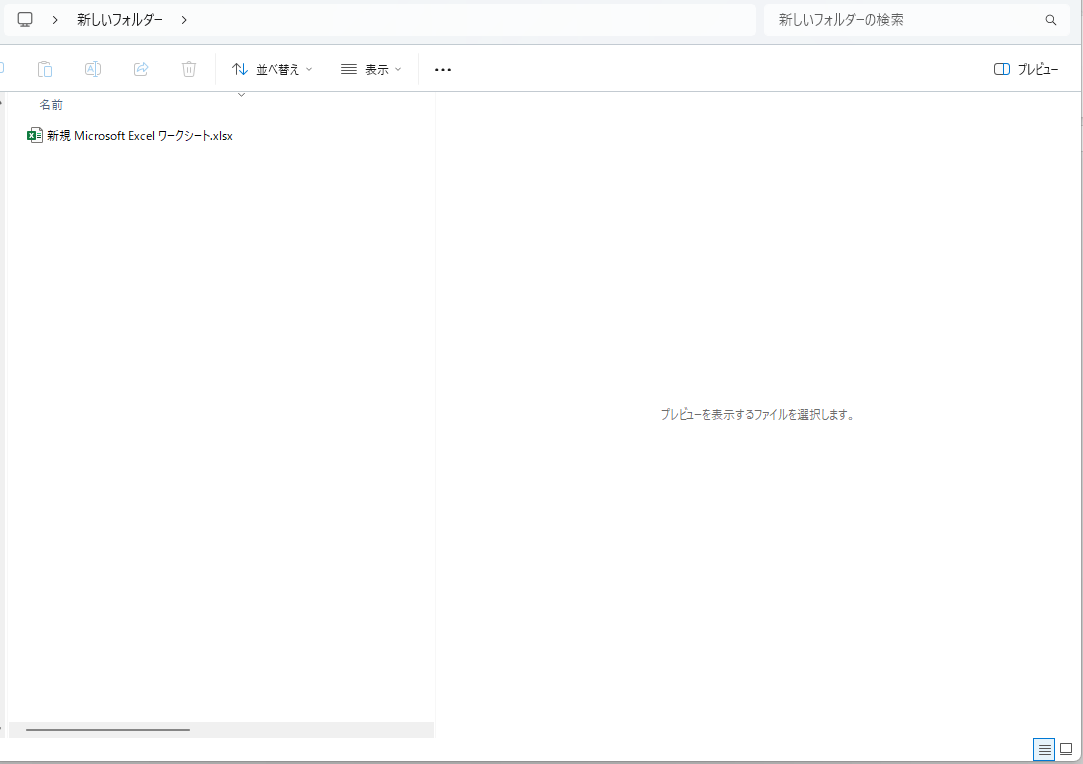
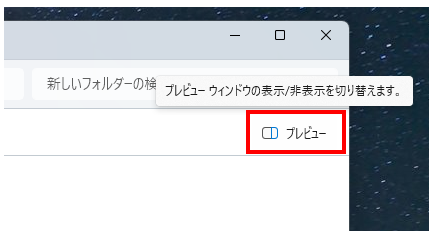
右上のプレビューボタンでプレビューをオフにする
プレビューウィンドウが開いている状態で「プレビュー」ボタンを押すとプレビューがオフになります。
【結果】何度もパスワードウィンドウが表示されることがなくなりました
プレビューウィンドウをオフにした状態でパスワード付Excelを開くと、何度もパスワードを求められることがなくなりました。
解決しなかった場合は
技術的なトラブルは環境要因が複雑に絡み合うため、万能な解決策が存在しないこともあります。もし本記事で解決しなかった場合、エラーの「例外」として調査・回答しますので詳細をお寄せください。
停滞している時間を最小限にするため、コメントまたはお問い合わせには原則1営業日以内にレスポンスを返します。


Comment