本記事には広告が含まれています

T0000016_参照設定の方法

参照設定の方法

このページについて

イチからExcelVBA(マクロ)の開発者を目指す方がつまずくポイントのひとつが、PCにあらかじめインストールされているライブラリ(関数群)の使用です。ライブラリを使いこなすことができればマクロを使ってできることをほぼすべて網羅できるくらいの最後の関門だと私は考えています。ライブラリは事前に参照設定をすることでオブジェクト変数として宣言したり、入力補助機能を使用することができようになります。このページでは参照設定の方法を図解します。

参照設定の手順

VBEを起動する

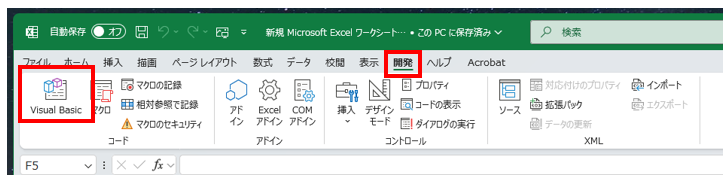
VBEを起動するには画面からクリックで遷移する方法と、ショートカットキーを使用する方法があります。ショートカットは「Alt」+「F11」。画面からの遷移は以下の画像を参照してください。
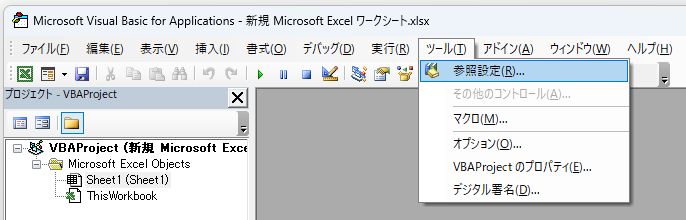
VBEのリボンから「ツール」⇒「参照設定」を選択する

VBEの参照設定はリボンから開くことができます。
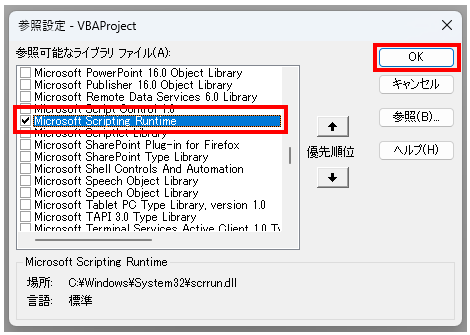
一覧からライブラリを選択し「OK」

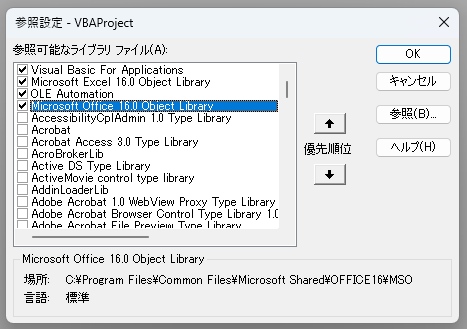
参照設定を開くとウィンドウが立ち上がります。ライブラリの一覧が表示されるため必要なライブラリを選択(チェックを入れる)して「OK」を押下します。ここでは連想配列(Dictionary)を使用するために「Microsoft Scripting Runtime」を選択します。
参照設定によってライブラリを使用することができるようになりました

連想配列(Dictionary)を宣言して使用してすることができるようになりました。
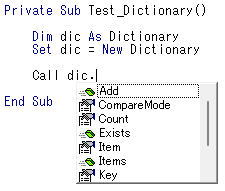
ここではサンプルとして連想配列を使用しましたが、ライブラリを使用してできることは広範にわたります。冒頭でも説明した通り、ライブラリを使いこなすことができればExcelの付属ツールとは思えないほどの強力な自動化ツールを作成することもできます。

解決しなかった場合は

技術的なトラブルは環境要因が複雑に絡み合うため、万能な解決策が存在しないこともあります。もし本記事で解決しなかった場合、エラーの「例外」として調査・回答しますので詳細をお寄せください。

停滞している時間を最小限にするため、コメントまたはお問い合わせには原則1営業日以内にレスポンスを返します。

INFRASTRUCTURE 退勤後の1時間が、1年後のキャリアを決める
Microsoft 365 Personal オンラインコード版
Microsoft 365 Personal (1年版)

VBAによる自動化から、Copilot(AI)との連携まで。これは単なる表計算ソフトではなく、あなたの市場価値を高める「開発環境」そのものです。
AIをパートナーとして活用し、現場で必要とされる「システム構築者」になるためには、常に最新機能が提供されるサブスクリプション版(365)が必須となります。

ライバルと同じことをして、ライバルに勝てますか?
業務時間内の学習だけでは、隣の席の同僚と同じ速度でしか成長できません。
差がつくのは、退勤後の「自分だけの時間」です。
誰も見ていない夜、エラーと格闘し、動いた瞬間にガッツポーズする——その泥臭い積み重ねだけが、あなたを「抜きんでた存在」に変えます。
本気でスキルを自分のものにしたいなら、自宅に自由な検証環境を持ってください。

⚠️ 【注意】自動更新のままにしていませんか?
Microsoft公式の「自動更新」よりも、Amazonや楽天で「オンラインコード版(1年)」を買って追加するほうが、安く済むことが多いです。
毎年かかる固定費を、セールやポイント還元をうまく使って、しっかりと節約していきましょう。

TroubleshootingVBA.funcref()
スポンサーリンク

Comment