
業務に導入していたWebシステム(ブラウザで動作するツール)が急に動かなくなった・・・こういう時、まず初めにブラウザのバージョンを確認しましょう。このページではchromeのバージョンを確認する手順を解説します。
URL指定でバージョン確認ページを表示する
「chrome://settings/help」このURLをアドレスバーへ貼り付けてEnterを押すことで、上記バージョン確認ページへ一発で移動することができます。
URL指定しない方法

↓
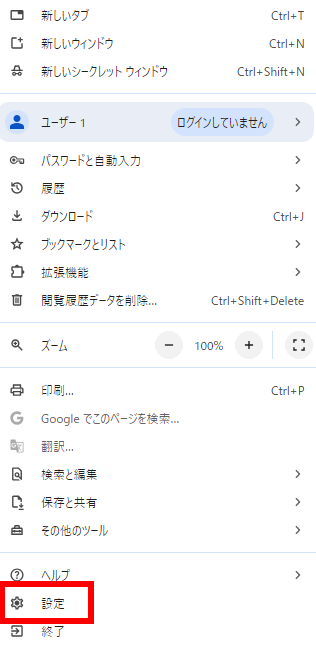
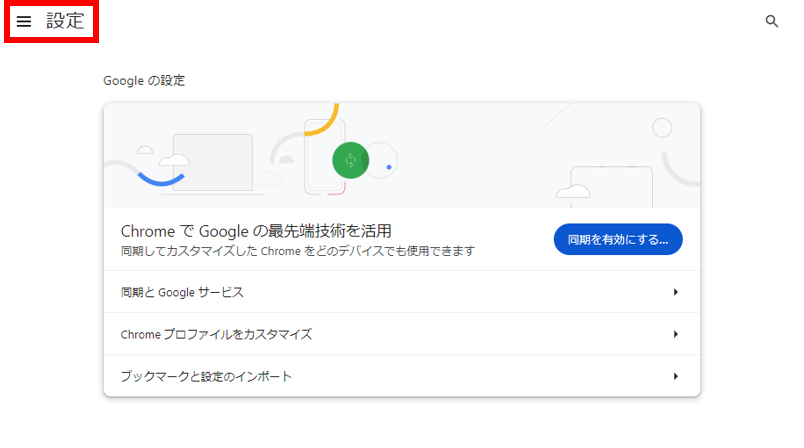
「chromeについて」を開く
ここの画面遷移はchromeのバージョンにより、かなり変わります。ウインドウサイズによっては、最初から設定メニューが表示されていたりします。「chromeについて」を探しましょう。
この記事執筆時のバージョン:127.0.6533.73
↓
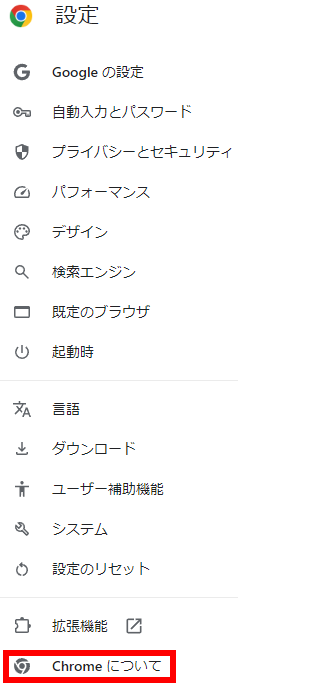
【結果】バージョンが表示されました

遷移先でchromeのバージョンが表示されます。個人のPCであればアップデートを管理する方法などがありますが、組織に管理されたPCである場合、自身でバージョンを管理することは難しいと思います。意図しないバージョンとなっている場合はシステム管理者さんに相談をしましょう。


Comment